por Katie McCorkle – Directora sénior, EPM
Los atributos son extremadamente útiles para garantizar que las conciliaciones cumplan con las expectativas de calidad, sigan las políticas y los procedimientos contables y brinden información significativa a todas las partes al visualizar las conciliaciones dentro de la Oracle Conciliaciones de cuentas .
Los atributos se pueden utilizar para:
- Facilitar la presentación de informes.
- Facilidad adopción del usuario.
- Agregar información adicional a conciliaciones o transacciones.
- Proporcionar saldos en un moneda centralizada.
- Requerir que los usuarios Las opciones de entrada cierta información.
Además de los atributos que contienen datos informativos, se pueden crear atributos calculados para añadir información a las conciliaciones según valores o parámetros. Estos atributos calculados se pueden utilizar en reglas para mayor flexibilidad del sistema.
Atributos calculados
Los atributos calculados son de solo lectura y los administradores pueden asignarlos según sus roles. Por ejemplo, un administrador con acceso "Visor: No mostrar" puede añadir un atributo calculado para que no se muestre a los usuarios. Los atributos calculados se pueden añadir como columnas a cualquiera de las vistas de lista y se pueden usar como filtros.
Los tipos de cálculo incluyen:
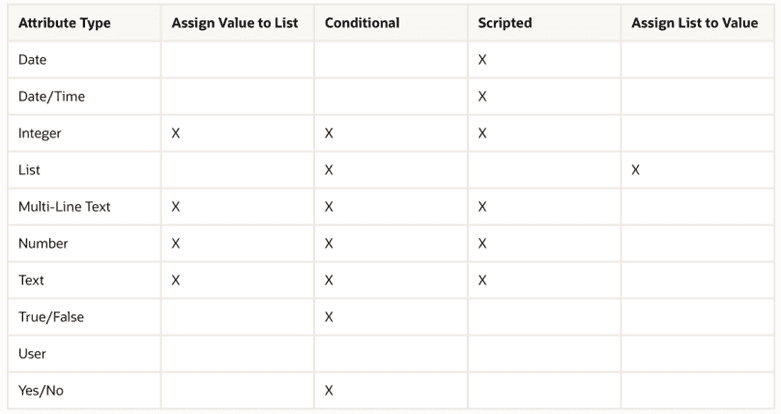
- Asignar valor a la lista—Asignar un valor a un atributo de tipo Lista.
- Asignar lista a valor—Asigna un valor de lista al valor de un atributo diferente. Solo disponible para atributos de tipo lista.
- Condicional—Un cálculo condicional (Si – Entonces – Si no).
- Con guión—Un cálculo con script de forma libre (solo disponible para atributos de Fecha, Texto, Número o Entero).
El tipo de atributo calculado depende del tipo de atributo como se muestra en la siguiente tabla:
Cálculos con guion
Los cálculos con scripts permiten insertar funciones y atributos para facilitar su creación. Las opciones "Agregar función" y "Agregar atributo" simplifican enormemente la creación de scripts.
Hay bastantes opciones para cálculos con scripts, pero esta publicación se centrará en algunas opciones que se utilizan con más frecuencia al configurar el sistema.
La lista completa de opciones se puede encontrar en Guía de configuración y configuración de la conciliación de cuentas.
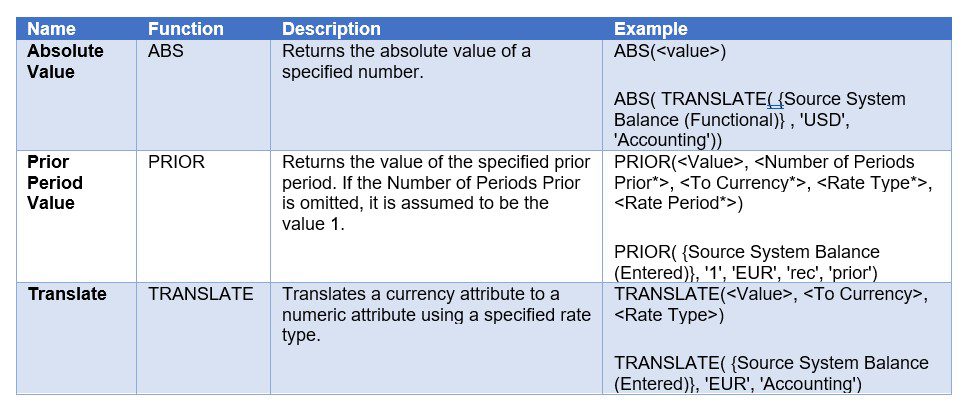
Nota: Los parámetros con un asterisco * son obligatorios si el valor es un atributo de tipo saldo. Al crear el script para todos los demás tipos, se pueden eliminar los parámetros *.
Nota: El tipo de tasa debe ser válido y estar configurado en su sistema, o utilice el tipo de tasa asignado a la conciliación mediante "REC". El parámetro Periodo de tasa debe ser la tasa del período actual ("CURRENT") o la del período anterior ("PRIOR").
Ejemplos de atributos calculados útiles
Los ejemplos que siguen incluyen atributos calculados tanto condicionales como con script.
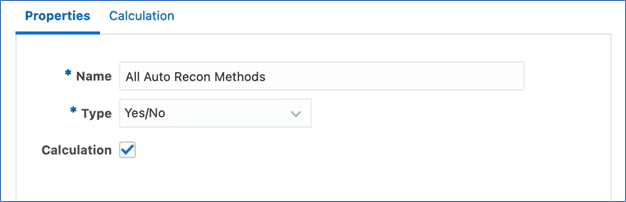
Todos los métodos de conciliación automática
Oracle Reconciliación de la cuenta Proporciona métodos de conciliación automática listos para usar, disponibles para todos los perfiles. Estos métodos se pueden aplicar para satisfacer la mayoría de los requisitos de conciliación automática. Si las reglas predeterminadas no son las necesarias, se pueden aplicar reglas para personalizarlas. Mediante las reglas de Envío y Aprobación Automáticas, se pueden crear reglas de conciliación automática personalizadas para satisfacer las necesidades específicas de la empresa.
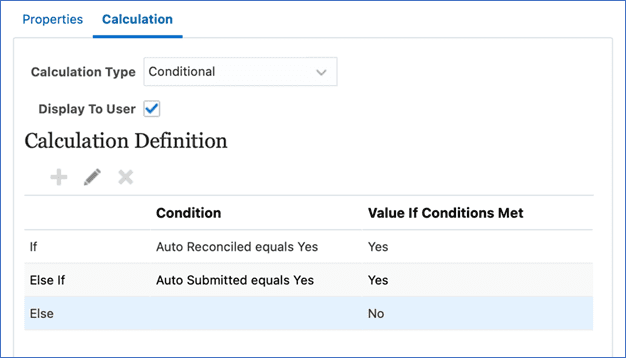
Al usar las reglas de Envío y Aprobación Automáticos, las conciliaciones "autoconciliadas" no se incluyen en el grupo "Autoconciliados" para la generación de informes. En este caso, se puede crear un atributo calculado para capturar todas las conciliaciones "Autoconciliadas" y "Autoenviadas".
Para crear este atributo calculado:
- Crea un nuevo atributo llamado Todos los métodos de reconocimiento automático.
- Seleccione un Tipo of Si no.
- Asegúrate de leer Cálculo .
- En la Pestaña de cálculo, seleccione un tipo de cálculo de Condicional.
- En la sección Definición de cálculo Sección, agregue filas para establecer el valor "Sí" para "Conciliación automática" y "Envío automático". De lo contrario, sería "No".
- Guardar el atributo haciendo clic OK.
Este atributo ahora se puede mostrar en cualquiera de las vistas de lista (Reconciliación, Saldo de conciliación, Saldo detallado), agregarse a la conciliación o se puede agregar a las reglas donde sea necesario.
Estado de conciliación activa
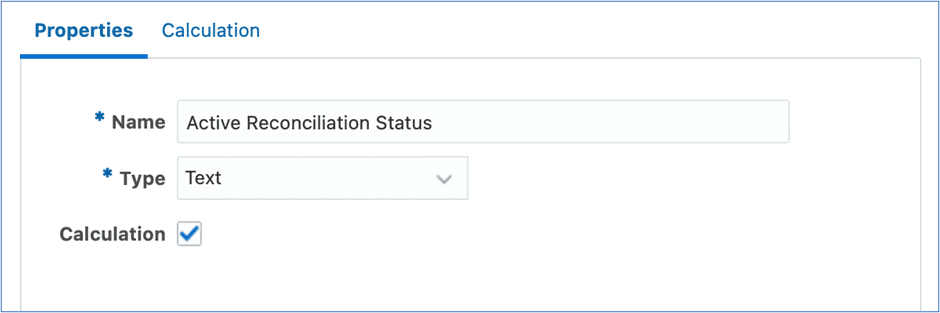
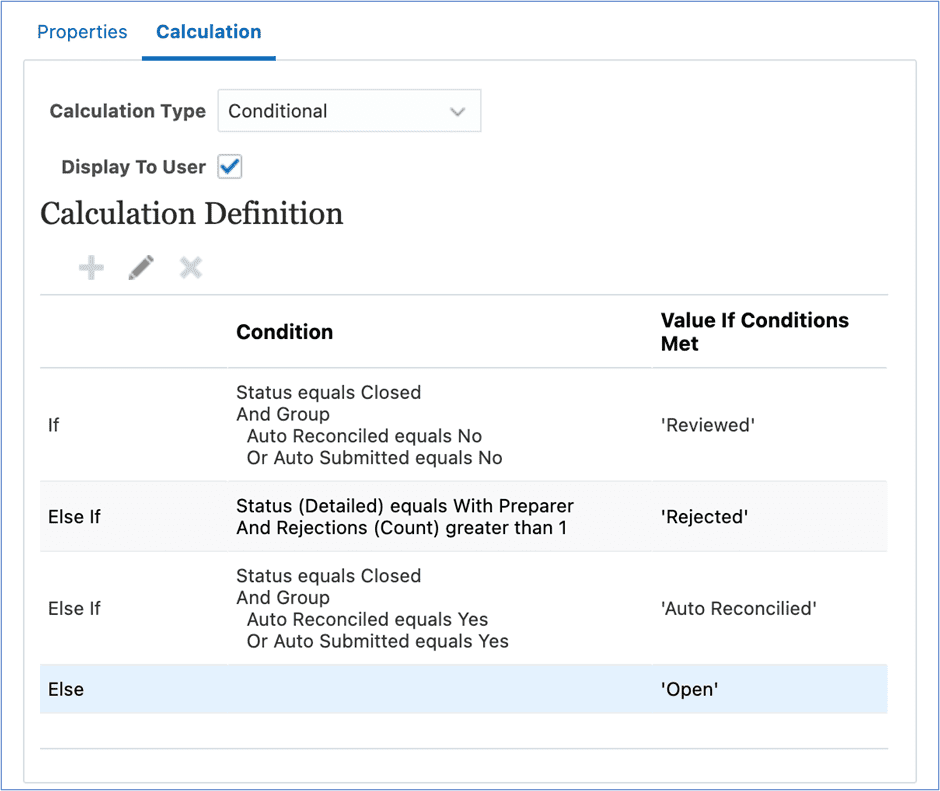
Otro ejemplo de atributo calculado divide el estado de las conciliaciones en categorías útiles: Revisado, Rechazado, Autoconciliado y Abierto. Este atributo permite generar informes más detallados sobre cómo se cerraron las conciliaciones en el período actual.
Si bien todos estos estados se pueden extraer en vistas de lista utilizando columnas separadas, el atributo calculado permite que una sola columna proporcione la información detallada necesaria.
Para crear este atributo calculado:
- Crea un nuevo atributo llamado Estado de conciliación activa.
- Seleccione un Tipo of Texto.
- Asegúrate de leer Cálculo .
- En la Pestaña de cálculo, seleccione un tipo de cálculo de Condicional.
- En la sección Definición de cálculo Sección: agregue filas para establecer los valores según los estados específicos. En caso contrario, sería "Abrir".
- Nota: :Para las versiones revisadas y certificadas automáticamente, se necesitan agrupaciones de reglas para garantizar los resultados adecuados.
- Guardar el atributo haciendo clic OK.
Equilibrio del sistema fuente traducido
La conversión es uno de los cálculos más utilizados. En otros cálculos, se requiere para convertir importes a una sola moneda antes de poder aplicar otras funciones. Los saldos convertidos se pueden usar para crear reglas y generar informes.
Antes de que se añadiera la funcionalidad de saldos traducidos a Oracle Conciliación de cuentas, este era el método utilizado para reportar saldos que no estaban traducidos a nivel de libro mayor o de sistema fuente.
Para crear este atributo calculado:
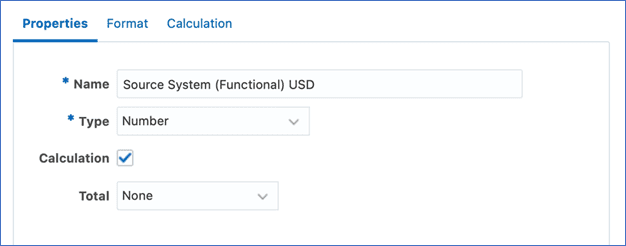
- Crea un nuevo atributo llamado Sistema fuente (funcional) USD.
- Seleccione un Tipo of Número.
- Asegúrate de leer Cálculo .
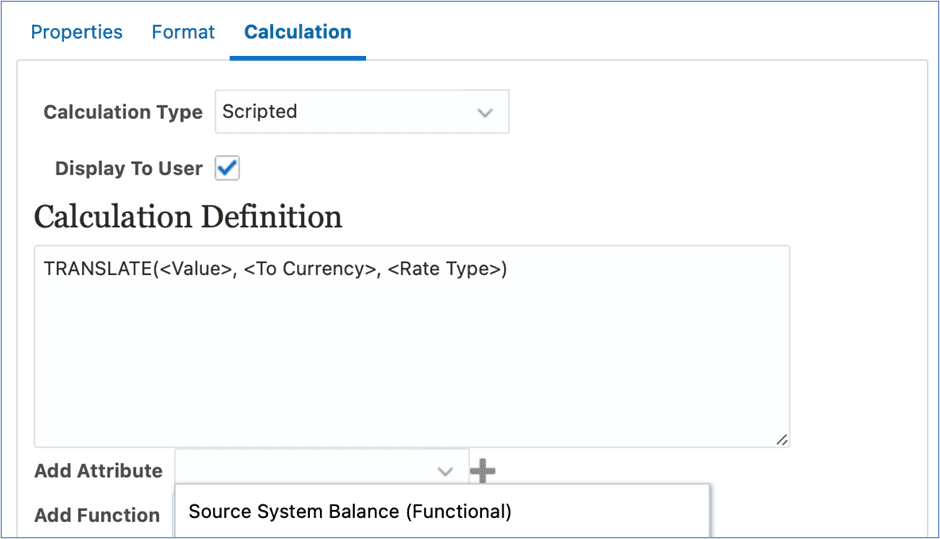
- En la Pestaña de cálculo, seleccione un tipo de cálculo de Con guión.
- Usando el Agregar función selector, seleccionar Traducir y haga clic en el + .
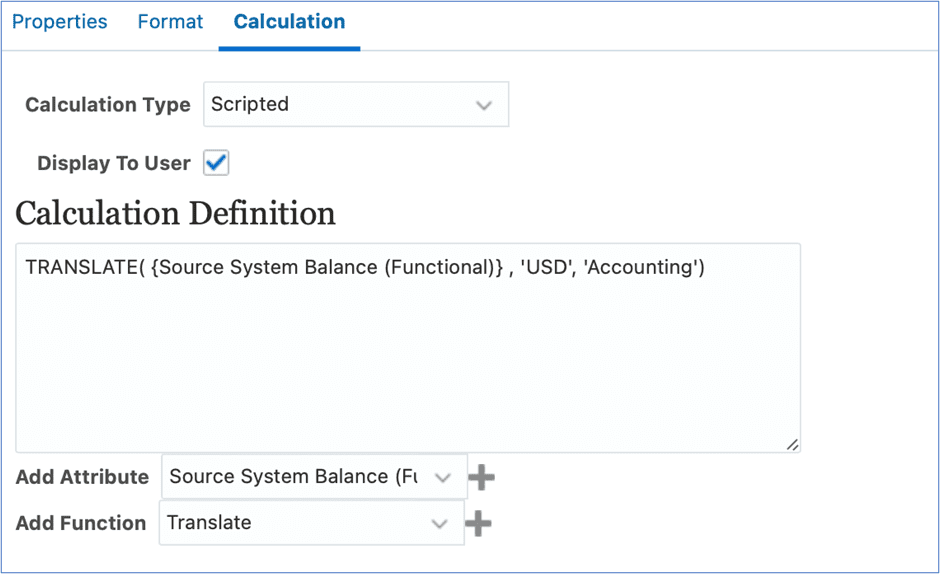
- La fórmula se mostrará como TRADUCIR( , , ), haga clic dentro y utilice el Añadir atributo Selector para seleccionar el saldo a traducir. Haga clic en el + Icono para agregar el atributo a la fórmula.
- Nota: :Los atributos se dividen en tres categorías: Conciliación, Saldo y Transacción; desplácese hasta la sección Saldo para seleccionar el atributo de saldo apropiado.
- Agregue el código de moneda y el tipo de cambio de su sistema usando Apóstrofes.
- Guardar el atributo haciendo clic OK.
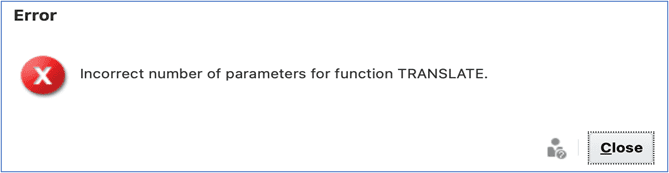
- Nota: :Si alguno de los parámetros no es correcto, se mostrará un mensaje de error.
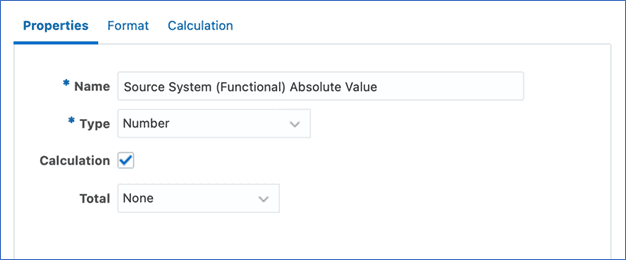
Equilibrio del sistema fuente de valor absoluto
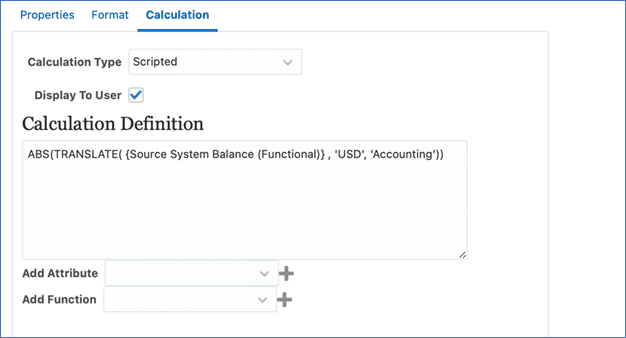
Los cálculos de valor absoluto se basan en la fórmula traducida para proporcionar un valor absoluto traducido en el sistema. Estos valores traducidos pueden utilizarse posteriormente en informes o reglas.
Para crear este atributo calculado:
- Cree un nuevo atributo llamado Valor absoluto del sistema de origen (funcional).
- Seleccione un tipo de número.
- Marque la casilla Cálculo.
- En la pestaña Cálculo, seleccione un Tipo de cálculo: Con script.
- Utilizando el selector Agregar función, seleccione Traducir y haga clic en el ícono +.
- La fórmula se mostrará como TRADUCIR( , , ), haga clic dentro Utilice el selector "Añadir atributo" para seleccionar el saldo a traducir. Haga clic en el icono "+" para añadir el atributo a la fórmula.
- Agregue el código de moneda y el tipo de cambio de su sistema usando apóstrofes.
- Actualice la fórmula para incluir ABS y paréntesis en cada extremo de la ecuación.
- Guarde el atributo haciendo clic en Aceptar.
Diferencia inexplicable traducida + regla
Las empresas pueden exigir que todas las conciliaciones tengan una diferencia inexplicable dentro de un umbral determinado en USD. Por ejemplo, todas las conciliaciones deben tener una diferencia inexplicable entre -$1 y $1. Si todas las conciliaciones están en USD, esto se puede lograr fácilmente con reglas de conciliación automática que utilizan un umbral.
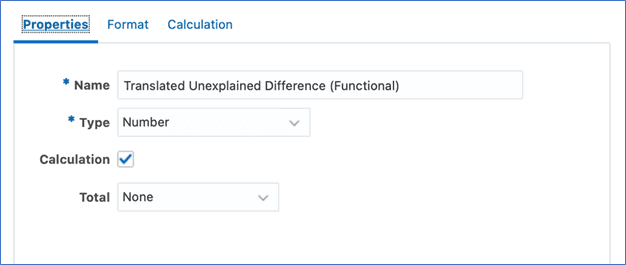
¿Qué ocurre si una empresa tiene habilitados varios depósitos o utiliza varias monedas? Las reglas de conciliación automática predeterminadas no funcionarán. En este caso, la solución más sencilla es crear un atributo calculado para la Diferencia Inexplicable Traducida y, a continuación, escribir una regla para impedir el envío de la conciliación si dicha regla no se cumple.
Para crear este atributo calculado:
- Crea un nuevo atributo llamado Diferencia inexplicable traducida (funcional).
- Seleccione un Tipo of Número.
- Asegúrate de leer Cálculo .
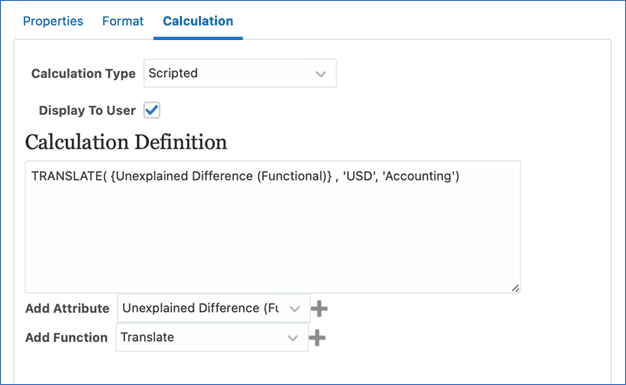
- En la Pestaña de cálculo, seleccione un tipo de cálculo de Con guión.
- Usando el Agregar función selector, seleccionar Traducir y haga clic en el + .
- La fórmula se mostrará como TRADUCIR( , , ), haga clic dentro y utilice el Añadir atributo Selector para seleccionar el saldo a traducir. Haga clic en el + Icono para agregar el atributo a la fórmula. Nota: :Los atributos se dividen en tres categorías: Conciliación, Saldo y Transacción; desplácese hasta la sección Saldo para seleccionar el atributo de saldo apropiado.
- Agregue el código de moneda y el tipo de cambio de su sistema usando Apóstrofes.
- Guardar el atributo haciendo clic OK.
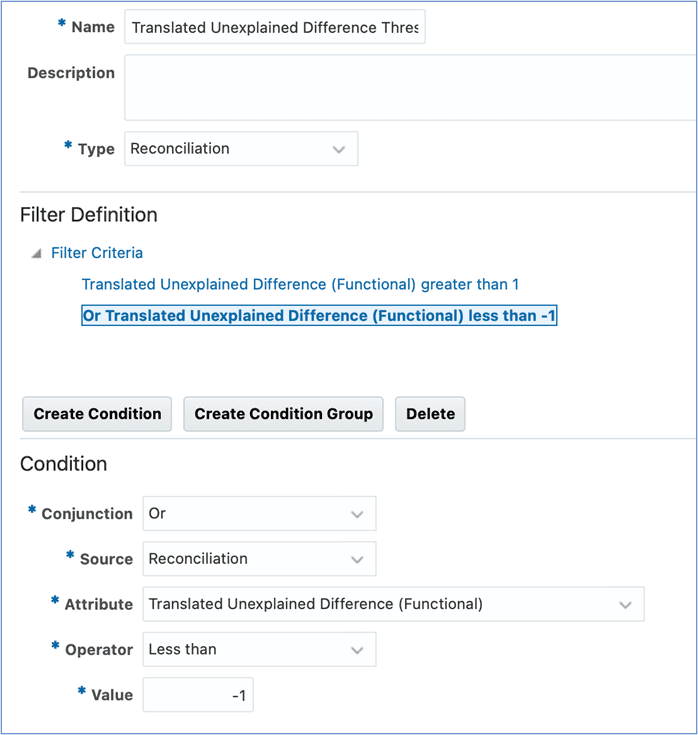
Para facilitar la carga de mantenimiento y configuración, primero cree un filtro para Diferencia inexplicable traducida (funcional).
- Navegue a Aplicación > Configuration > Filtros.
- Haga clic en el botón + Icono para agregar un nuevo filtro.
- En la sección Nombre caja, enter Umbral de diferencia inexplicable traducido.
- Seleccione un Tipo of Reconciliación.
- Haga clic en Crear condición.
- Seleccionar Fuente=Reconciliación, Atributo=Diferencia inexplicable traducida (funcional), Operador=Mayor que y Valor=1.
- Haga clic en Crear condición.
- Seleccionar Conjunción=O, Fuente=Reconciliación, Atributo=Diferencia inexplicable traducida (funcional), Operador=Menor que y Valor=-1.
- Guardar el filtro haciendo clic OK.
Para crear la regla asociada:
- Navegue a Aplicación > Configuration > Formatos.
- Abra el panel de Formato Quieres agregar la regla a.
- Haga clic en el elemento Reglas .
- Haga clic en el botón + Icono para agregar una nueva regla.
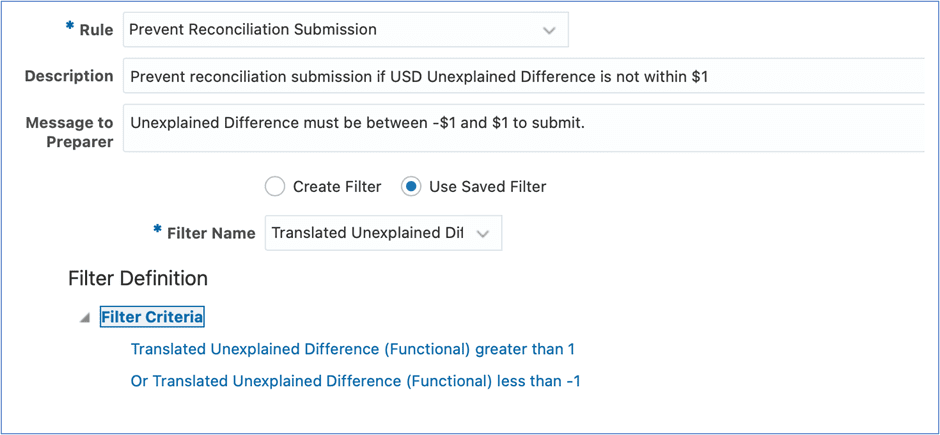
- Seleccionar Evitar la presentación de conciliación.
- Ingrese un Mareas Ideales para Lecciones .
- Ingrese un Mensaje al preparador – esto es lo que verá el usuario final si no se cumplen los criterios.
- Seleccionar Usar filtro guardado.
- Seleccione el elemento Umbral de diferencia inexplicable traducido filtrar.
- Haga clic en OK para salvar la regla.
Estado del período anterior
El estado del período anterior permite incorporar diversos tipos de datos a una conciliación del período actual. Esto puede ser útil para incorporar saldos, variaciones o información textual. Resulta especialmente útil añadirlo a una conciliación para acceder fácilmente a los datos del período anterior sin tener que acceder a la conciliación de otro período.
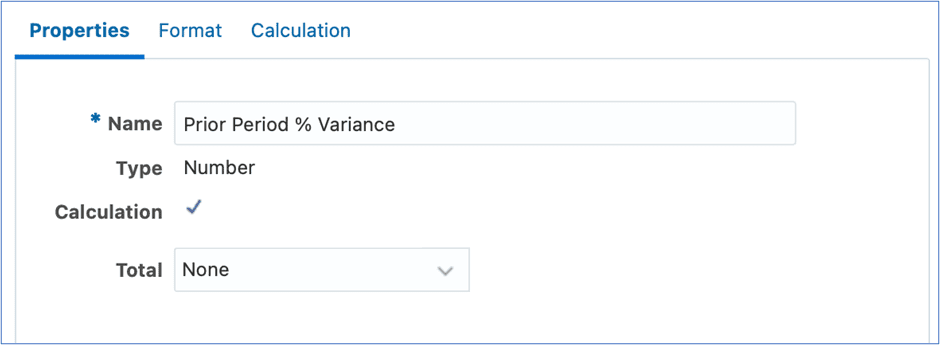
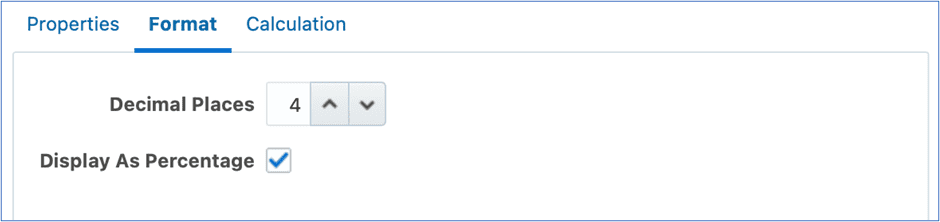
Un ejemplo de un caso de uso de estado de período anterior es calcular la variación porcentual entre los saldos del período actual y el anterior.
Para crear este atributo calculado:
- Crea un nuevo atributo llamado Todos los métodos de reconocimiento automático.
- Seleccione un Tipo of Si no.
- Asegúrate de leer Cálculo .
- En la Pestaña de cálculo, seleccione un tipo de cálculo de Condicional.
- En la sección Definición de cálculo Sección, agregue filas para establecer el valor "Sí" para "Conciliación automática" y "Envío automático". De lo contrario, sería "No".
- Guardar el atributo haciendo clic OK.
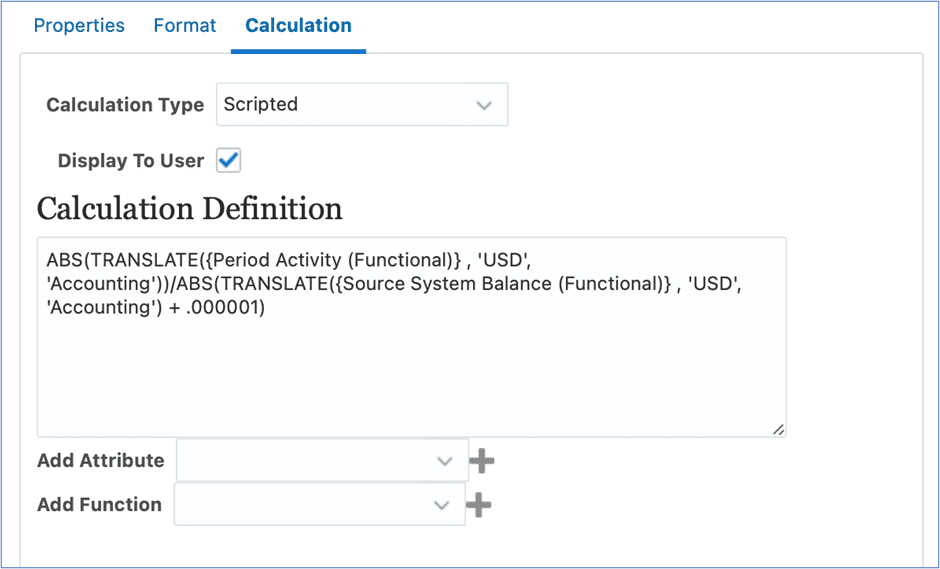
Resumen
Los atributos calculados se pueden usar en diversas situaciones dentro de su aplicación. Estos atributos se pueden agregar a conciliaciones, transacciones o incluso planes de acción. Pueden ayudar con las reglas o simplemente usarse para facilitar la creación de informes. Si bien al principio pueden parecer intimidantes, una vez que pueda probar algunos, son realmente fáciles de configurar. Los ejemplos proporcionados son solo la punta del iceberg de lo que se puede hacer con los atributos calculados.
¿Está listo para transformar sus procesos de conciliación de cuentas?
Centroid está listo para ayudarle a optimizar sus procesos de conciliación de cuentas y planificación financiera. Conéctese con nuestro equipo de Oracle Cloud EPM expertos y comience a optimizar sus flujos de trabajo de conciliación de cuentas hoy mismo. Contáctanos ¡O contacte al autor para obtener más información o programar una sesión de estrategia gratuita!
Katie McCorkle