Por Jacob Beasley, Director en Centroid y Kyle Berndt, Consultor principal en Centroid - 11 de agosto de 2026
Uso del aprendizaje automático para predecir la adopción de tarjetas de afinidad
El aprendizaje automático (ML) es una herramienta poderosa con una gran variedad de métodos y aplicaciones. En este artículo, compartimos estrategias para utilizar el aprendizaje automático en la clasificación. En este campo, la clasificación crea un modelo que funciona como un clasificador, utilizando las características de los datos para categorizarlos.
Les mostraremos cómo usar el aprendizaje automático para predecir qué clientes de una empresa ficticia tienen más probabilidades de estar interesados en suscribirse a un programa de tarjetas de fidelización. El modelo de aprendizaje automático tendrá acceso a un conjunto de datos sobre los clientes existentes, incluyendo información sobre el tamaño de su hogar, su ocupación y los productos que han comprado anteriormente. El modelo se entrenará con esos datos y aprenderá a reconocer patrones que indiquen qué otros datos se correlacionan con la probabilidad de que los clientes se suscriban o no a la tarjeta de fidelización.
El uso de Oracle Interfaz de usuario de aprendizaje automático para entrenar y utilizar modelos.
El Oracle La interfaz de usuario de aprendizaje automático (OML) es una potente interfaz diseñada para permitir a los usuarios convertir su Oracle Convierte la base de datos en una potente herramienta para el análisis predictivo mediante aprendizaje automático. Incluye herramientas para facilitar el desarrollo de modelos de aprendizaje automático.
Una de esas características son sus cuadernos, que son potentes espacios de trabajo que permiten a los usuarios colaborar y trabajar en tareas en un entorno gestionado con herramientas integradas para facilitar la conexión a la base de datos y la ejecución de tareas de aprendizaje automático en Python, R y SQL.
Una de las partes más engorrosas del uso de modelos de aprendizaje automático es ajustar los modelos determinando los parámetros óptimos para su entrenamiento. Ahí es donde OracleAquí entran en juego los experimentos de AutoML. Los experimentos de AutoML son una función de la interfaz de usuario de OML que permite configurar una serie de ajustes fundamentales sobre cómo se desea entrenar el modelo, como qué datos se intentan predecir y qué puntos de datos se deben ignorar. A continuación, se utilizan esos ajustes para entrenar y probar automáticamente varias iteraciones de modelos para el caso de uso, lo que permite al usuario seleccionar los modelos más eficaces sin necesidad de entrenar y probar manualmente un gran número de iteraciones del modelo.
Tutorial práctico
En esta sección, le mostraremos cómo realizar un experimento sencillo de aprendizaje automático en la interfaz de usuario de OML. Utilizaremos la tabla SH. SUPPLEMENTARY_DEMOGRAPHICS para predecir la probabilidad de que un cliente se registre para obtener una tarjeta de fidelización.
El esquema SH, incluida la tabla SUPPLEMENTARY_DEMOGRAPHICS, está integrado en OracleBases de datos de IA autónoma, para que puedas seguir el proceso en la interfaz de usuario OML de tu propia base de datos.
Configuración
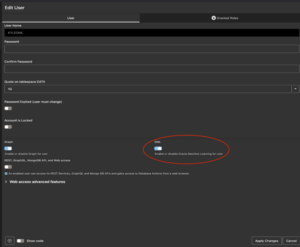
Necesitará un usuario de base de datos con acceso a la interfaz de usuario de OML. En el Oracle En Cloud UI, puedes encontrar tu base de datos y, en la esquina superior derecha, ve a Acciones de base de datos > Usuarios de base de datos. Una vez allí, crea o edita el usuario que deseas usar y asegúrate de que tenga activado el acceso 'OML'.
Una vez configurado su usuario, deberá encontrar la URL de su interfaz de usuario OML. Vuelva a los detalles de su base de datos en el Oracle Consola de la nube y navegue a la pestaña de configuración de herramientas. Una vez allí, busque la URL de acceso público en Oracle Interfaz de usuario de aprendizaje automático. Navegue a esa URL en su navegador web y use el nombre de usuario y la contraseña del usuario. para establecer arriba en el anterior paso para iniciar sesión. En Acciones rápidas en la página de inicio, seleccione Cuadernos para navegar a su usuario Lista de cuadernos. Una vez allí, usa el botón Crear para crear un nuevo cuaderno y nómbralo "Demostración de tarjeta de afinidad".", o cualquier otro nombre de tu elección, y después de crearlo, ya puedes acceder a la demo.
Configuración y análisis de los datos
1. En el primer párrafo de este cuaderno, importaremos las bibliotecas de Python necesarias. Al usar una sesión de cuaderno, muchas de las bibliotecas de Python relevantes para el aprendizaje automático ya están disponibles sin necesidad de instalarlas.
%pitón
# Importa los paquetes de Python relevantes (todos ellos vienen preinstalados al usar una sesión de notebook en la interfaz de usuario de OML).
importar pandas como pd
importar oml
advertencias de importación
# Filtrar las advertencias sobre futuros cambios de comportamiento para reducir el desorden en la salida.
advertencias.filtrosimple(acción='ignorar', categoría=AdvertenciaFutura)
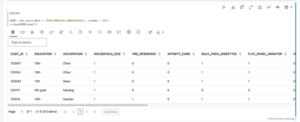
2. A continuación, llamaremos a oml.sync() para cargar los datos de la tabla en un dataframe y mostrar los datos cargados.
Puedes aprovechar para consultar los datos aquí. Esta tabla contiene información demográfica, como el nivel educativo y el tamaño del hogar de los clientes. También incluye información sobre los productos que el cliente ha comprado anteriormente.
%pitón
DEMO = oml.sync(table = ”SUPPLEMENTARY_DEMOGRAPHICS”, schema = ”SH”)
z.show(DEMO.head())
3. En el siguiente párrafo, calcularemos algunas estadísticas sobre los datos, como la media y la desviación estándar. En este caso, dado que muchas columnas contienen valores booleanos, la media también indica el porcentaje de usuarios que tienen esa columna como verdadera.
%pitón
summary_df = DEMO.describe()
summary_df = summary_df.reset_index()
summary_df = summary_df.rename(columns = {'index': 'Statistic'})
z.show(summary_df.head())
4. La interfaz de usuario de OML permite visualizar datos de diversas maneras, incluyendo varios tipos de gráficos. Para ello, seleccione los iconos del tipo de gráfico que desee y personalice la configuración. En este párrafo, analizaremos un gráfico de barras que muestra cuántos clientes se han registrado para obtener la tarjeta de afinidad.
Configuración del gráfico:
- Series a mostrar: recuento
- Agrupar por: AFFINITY_CARD
%pitón
z.show(DEMO.crosstab('AFFINITY_CARD'))
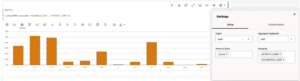
5. También podemos usar estos gráficos para visualizar aspectos más interesantes. En este caso, los utilizaremos para buscar patrones en la correlación entre el tamaño del hogar y los clientes que poseen tarjetas de fidelización.
Cada columna representa a los usuarios que cumplen con los requisitos de tarjeta de afinidad y tamaño del hogar en el eje. Por ejemplo, la primera columna corresponde a los usuarios que no tienen tarjeta de afinidad y cuyo hogar está compuesto por una sola persona.
Si desea analizar los datos con mayor detalle, sustituya la columna HOUSEHOLD_SIZE por alguna de las otras columnas y explore patrones sobre qué datos se correlacionan con el hecho de que los clientes tengan o no tarjetas de fidelización.
Configuración del gráfico:
Duplicación agregada: última
Series a mostrar: count
Agrupar por: TARJETA_DE_AFFINIDAD, TAMAÑO_DEL_HOGAR (el orden importa)
%pitón
z.show(DEMO.crosstab(['HOUSEHOLD_SIZE', 'AFFINITY_CARD'
Entrenando el modelo
Ahora que hemos cargado la información de la base de datos y la hemos analizado, vamos a utilizarla para entrenar un modelo.
1. Primero, crearemos un nuevo dataframe que contenga únicamente la información relevante para nuestro modelo de aprendizaje automático. En este caso, simplemente excluiremos la columna de comentarios.
%pitón
# Crea un nuevo dataframe con solo las columnas especificadas.
DEMO_DF = DEMO[[
”ID_CLIENTE”,
'TARJETA_DE_AFFINIDAD',
“APLICACIÓN DE CONTABILIDAD”,
“DISKETTES_ENVASADOS A GRANEL”,
"EDUCACIÓN",
”MONITOR DE PANEL PLANO”,
“PAQUETE DE CINE EN CASA”,
“TAMAÑO_DEL_HOGAR”,
"OCUPACIÓN",
”OS_DOC_SET_KANJI”,
”SUMINISTROS_DE_IMPRESIÓN”,
”YRS_RESIDENCIA”,
“Y_BOX_GAMES”
]]
2. A continuación, dividiremos nuestros datos en datos de entrenamiento y datos de prueba. Lo que hacemos aquí es dividir nuestros datos en dos grupos: uno lo usaremos para entrenar el modelo y el otro para validarlo.
%pitón
# Esto divide el dataframe en 2 grupos, TRAIN con el 60% de los datos y TEST con el otro 40%.
ENTRENAMIENTO, PRUEBA = DEMO_DF.split(ratio = (0.6,0.4))
# Nuestros datos de entrenamiento excluirán la columna AFFINITY_CARD
TRAIN_X = TRAIN.drop('AFFINITY_CARD')
# La columna que intentaremos predecir basándonos en las otras columnas es AFFINITY_CARD
TRAIN_Y = TRAIN['AFFINITY_CARD']
# Los datos de PRUEBA no se modificarán, y la columna AFFINITY_CARD se establecerá como su “respuesta”.
PRUEBA_X = PRUEBA
PRUEBA_Y = PRUEBA['TARJETA_DE_AFFINIDAD']
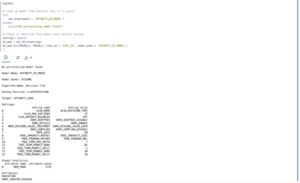
3. Ahora que los datos están preparados, los utilizaremos para entrenar un modelo. Este párrafo describe cómo entrenar un modelo utilizando el algoritmo de árbol de decisión con la configuración predeterminada, empleando los datos de entrenamiento preparados en el paso anterior.
La salida mostrada presenta detalles sobre el modelo y su configuración. Para esta demostración, utilizaremos la configuración predeterminada por simplicidad. Ajustar esta configuración de forma iterativa le permitirá mejorar la precisión de su modelo.
%pitón
# Limpiar el modelo de ejecuciones anteriores si existe.
tratar:
oml.drop(model = 'AFFINITY_DT_MODEL')
excepto:
print("No se encontró ningún modelo preexistente")
# Crear dt (modelo de árbol de decisión) con la configuración predeterminada
configuración = diccionario()
dt_mod = oml.dt(**setting)
dt_mod.fit(TRAIN_X, TRAIN_Y, case_id = 'CUST_ID', model_name = 'AFFINITY_DT_MODEL')
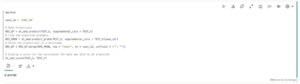
4. Ahora que tenemos un modelo entrenado, veamos qué tan bien funcionó. Este párrafo realiza predicciones sobre el conjunto de datos de prueba que creamos anteriormente y luego muestra la puntuación general. En este caso, pudo predecir con precisión si un cliente tenía una tarjeta de afinidad en más del 82 % de los casos de prueba.
%pitón
case_id = 'CUST_ID'
# Haz predicciones
RES_DF = dt_mod.predict(TEST_X, supplemental_cols = TEST_X)
# Calcula la probabilidad prevista
RES_PROB = dt_mod.predict_proba(TEST_X, supplemental_cols = TEST_X[case_id])
# unir las predicciones y las predicciones de probabilidad
RES_DF = RES_DF.merge(RES_PROB, how = ”inner”, on = case_id, suffixes = [“”, ””])
# Muestra una puntuación que indique con qué precisión se pudieron predecir los datos.
dt_mod.score(TEST_X, TEST_Y)
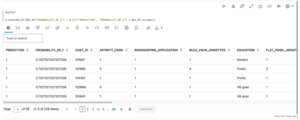
5. Analicemos con más detalle cómo se utilizaron los datos de prueba en el siguiente párrafo. El RES_DF que creamos muestra las predicciones realizadas sobre los datos de prueba. Contiene una copia de los datos del conjunto de datos de prueba, junto con las columnas adicionales PREDICTION, PROBABILITY_OF_1 y PROBABILITY_OF_0. La columna PREDICTION indica si el modelo predijo que el cliente tenía una tarjeta de afinidad o no, y las dos columnas PROBABILITY_OF_X indican la probabilidad de que el modelo considerara que X era el valor correcto para ese cliente.
%pitón
# Mostrar predicciones en el conjunto de datos de prueba.
# Filtrado para incluir solo los resultados donde la probabilidad prevista de tener una tarjeta de afinidad sea superior al 50 %.
# Mueva las columnas PREDICCIÓN y PROBABILIDAD DE_1 al frente para mayor comodidad.
z.show(RES_DF[RES_DF['PROBABILITY_OF_1'] > 0.5][['PREDICTION', 'PROBABILITY_OF_1′] + RES_DF.columns])
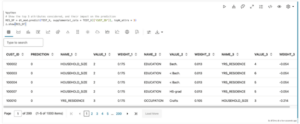
6. A continuación, analizaremos con más detalle algunos de los factores que influyeron en las predicciones del modelo. La tabla que generamos con este script mostrará las predicciones que el modelo realizó para los clientes, junto con los tres puntos de datos que tuvieron mayor impacto en la consecución de dichas predicciones.
Esta tabla contiene las columnas NAME_X y VALUE_X, que indican qué dato se consideró y cuál era su valor para ese cliente. La columna WEIGHT_X indica la importancia que se le dio a ese dato en la predicción. Cuanto mayor sea el valor positivo, mayor será la influencia de ese dato en la predicción. Por el contrario, los valores negativos más bajos indican que el dato se consideró para reducir la probabilidad de la predicción.
Tómese un momento para revisar la tabla cruzada que creamos en el paso 5 de la sección anterior. Notará que muchos de estos pesos son intuitivos y se basan en patrones que quizás haya observado. Por ejemplo, entre los clientes con un TAMAÑO_DE_HOGAR de 2, alrededor de 1000 no tenían una tarjeta de afinidad y alrededor de 100 sí. Con una diferencia tan drástica en la tasa de adopción en ese TAMAÑO_DE_HOGAR, tiene sentido que se le asigne un peso tan alto como evidencia de que se predice que los primeros 4 clientes que se muestran a continuación no serán titulares de una tarjeta de afinidad.
%pitón
# Muestra los 3 atributos principales considerados y su impacto en la predicción.
RES_DF = dt_mod.predict(TEST_X, supplemental_cols = TEST_X[['CUST_ID']], topN_attrs = 3)
z.show(RES_DF)
Aprovechar las predicciones del modelo
Nuestra empresa ficticia quiere promocionar sus tarjetas de fidelización enviando folletos a clientes que aún no son miembros del programa. En nuestro conjunto de datos de muestra, esto representaría 3,428 clientes de un total de 4,500. Para ahorrar costes, la empresa solo quiere enviar los folletos a los clientes con mayor probabilidad de interactuar con ellos.
Podemos usar el modelo entrenado anteriormente para predecir la probabilidad de que cada cliente sin tarjeta de fidelización se registre para obtener una. Luego, nuestra empresa puede usar estas predicciones para enviar folletos solo a los clientes que cumplan con un umbral de probabilidad de registro.
1. Comenzaremos creando un nuevo DataFrame OML. Esta vez, en lugar de sincronizar toda la tabla, solo incluiremos a los clientes que actualmente no tienen una tarjeta de afinidad.
%pitón
CUSTOMERS_SIN_TARJETA = oml.sync(query=”SELECT * from SH.SUPPLEMENTARY_DEMOGRAPHICS where AFFINITY_CARD = 0″)
z.show(CUSTOMERS_SIN_TARJETA.head())
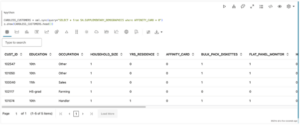
2. Ahora que tenemos a nuestros clientes, vamos a realizar predicciones. Esto será muy similar a lo que hicimos al probar el modelo después de entrenarlo. Buscaremos clientes con una probabilidad de 1 igual o superior al 35 %. Esto reduce nuestra lista de 3.428 a 791 clientes. Esto disminuye el número total de folletos que enviaremos en aproximadamente un 75 %, y esperamos una alta tasa de respuesta a esos folletos.
%pitón
case_id = 'CUST_ID'
# Haz predicciones
CUSTOMERS_SIN_TARJETA_RES_DF = dt_mod.predict(CUSTOMERS_SIN_TARJETA, supplemental_cols = CUSTOMERS_SIN_TARJETA)
# Calcula la probabilidad prevista
PROBACIÓN DE RESISTENCIA DE CLIENTES SIN TARJETA = dt_mod.predict_proba(CLIENTES SIN TARJETA, supplemental_cols = CLIENTES SIN TARJETA[case_id])
# unir las predicciones y las predicciones de probabilidad
CARDLESS_CUSTOMERS_RES_DF = CARDLESS_CUSTOMERS_RES_DF.merge(CARDLESS_CUSTOMERS_RES_PROB, how = ”inner”, on = case_id, suffixes = [“”, ””])
# Filtrado para incluir solo los resultados donde la probabilidad prevista de obtener una tarjeta de afinidad sea de al menos el 35 %.
# Mueva las columnas PREDICCIÓN y PROBABILIDAD DE_1 al frente para mayor comodidad.
z.show(CARDLESS_CUSTOMERS_RES_DF[CARDLESS_CUSTOMERS_RES_DF['PROBABILITY_OF_1'] >= 0.35][['PREDICTION', 'PROBABILITY_OF_1′] + CARDLESS_CUSTOMERS_RES_DF.columns]
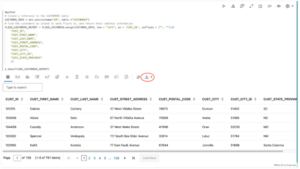
3. Llegados a este punto, ya sabemos a qué clientes queremos enviar los folletos, pero aún necesitamos hacer llegar esta información a nuestro equipo de marketing. Añadiremos la lista de usuarios sobre los que hicimos predicciones a la tabla SH.CUSTOMERS, que contiene la información de estos clientes ficticios para obtener sus direcciones.
Para simplificar nuestra demostración, simplemente descargaremos la tabla de resultados, que luego podríamos enviar al equipo de marketing. En una aplicación real, probablemente automatizaríamos este informe para que se ejecute periódicamente y subiríamos la información al sistema que utiliza el equipo de marketing.
%pitón
# Crea una referencia a la tabla CLIENTES
INFORMACIÓN_DEL_CUSTOMER = oml.sync(esquema="SH", tabla="CUSTOMERS")
# Localiza a los clientes a los que pretendemos enviar folletos y obtén su información de contacto.
FLIER_CUSTOMERS_REPORT = FLIER_CUSTOMERS.merge(CUSTOMER_INFO, how = ”left”, on = 'CUST_ID', suffixes = [“”, ””])[[
”ID_CLIENTE”,
”NOMBRE_DEL_CLIENTE”,
”APELLIDO_DEL_CLIENTE”,
“DIRECCIÓN_DEL_CLIENTE”,
”CÓDIGO_POSTAL_DEL_CLIENTE”,
”CIUDAD_DEL_CLIENTE”,
”ID_CIUDAD_DEL_CLIENTE”,
”CUST_STATE_PROVINCE”
]]
z.show(FLIER_CUSTOMERS_REPORT)
Tutorial de experimentos con AutoML
Cuando entrenamos el modelo anteriormente, utilizamos un árbol de decisión con la configuración predeterminada. Para garantizar la máxima precisión del modelo, es recomendable probar varios algoritmos y configuraciones de aprendizaje automático. Ten en cuenta que, si tuviéramos que repetir el proceso descrito en el tutorial anterior, sería muy laborioso y tedioso.
Eso es donde OracleAquí entran en juego los experimentos de AutoML. Esta herramienta permite configurar los ajustes para realizar predicciones y ejecutará múltiples intentos para entrenar modelos utilizando diversos algoritmos y configuraciones.
Veamos cuánto más rápido y fácil es entrenar modelos para nuestro caso de uso de tarjetas de afinidad utilizando AutoML Experiments en lugar de hacerlo manualmente.
Crear y ejecutar el experimento
1. En la interfaz de usuario de OML, utilice el menú de navegación en la esquina superior izquierda y vaya a Proyecto > Experimentos de AutoML. Utilice el botón «Crear» para crear un nuevo experimento. Use esta configuración para replicar las predicciones de la primera demostración y, a continuación, guarde los cambios con el botón de la esquina superior derecha.
a. Nombre: Demostración de AutoML de Affinity Card (o el que prefieras)
b. Fuente de datos: SH para el esquema, SUPPLEMENTARY_DEMOGRAPHICS como tabla
c. Predicción: TARJETA DE AFINIDAD
d. Tipo de predicción: Clasificación
e. ID del caso: CUST_ID
f. Ajustes adicionales:
i. Nivel de servicio de la base de datos: Medio
ii. Métrica del modelo: Precisión equilibrada*
iii. Deja el resto como está por defecto.
g. Caracteristicas
i. Desmarcar COMENTARIOS
*La precisión equilibrada no es directamente comparable a la puntuación que usábamos en nuestros experimentos manuales iniciales, pero nos proporciona una métrica más reveladora, ya que ajusta los desequilibrios en los datos, como un número relativamente grande de usuarios sin tarjetas de afinidad en relación con el número de usuarios con tarjetas de afinidad en este conjunto de datos.
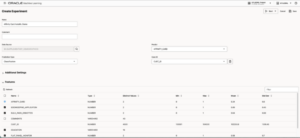
2. En la esquina superior derecha, usa el botón de inicio para comenzar a ejecutar el experimento. Para esta demostración, usa la opción «Resultados más rápidos» para reducir el tiempo de espera. Espera a que el experimento finalice antes de pasar al siguiente paso. Esto tardará varios minutos.
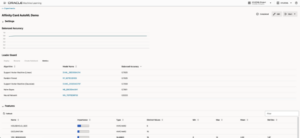
3. Una vez completado, aparecerá una nueva pantalla con los resultados. Los dos elementos principales en los que centrarse aquí son la tabla de clasificación y la lista de características.
Debajo de la tabla de clasificación, puedes ver los mejores modelos que el experimento de AutoML probó durante su ejecución y qué tan bien se desempeñaron.
En la sección «Características», puede ver las métricas de los puntos de datos utilizados para entrenar el modelo. Uno de los aspectos más interesantes es la columna «Importancia», que indica el impacto de cada punto de datos en las predicciones. En este experimento de AutoML, se determinó que el tamaño del hogar era el dato más importante para predecir qué clientes serían propensos a suscribirse a una tarjeta de fidelización.
Implementación de un modelo de AutoML para realizar predicciones mediante API
Tras el gran éxito obtenido al optimizar el público objetivo de los folletos publicitarios, nuestra empresa ficticia busca ampliar aún más el alcance de su programa de tarjetas de fidelización. Su objetivo es predecir en tiempo real si un cliente tiene probabilidades de suscribirse a una tarjeta de fidelización.
Esto nos permite obtener predicciones sobre los clientes en tiempo real. Usemos uno de nuestros modelos del experimento de AutoML para satisfacer esta necesidad.
1. Obtuvimos dos modelos con la mayor precisión equilibrada. Para este tutorial, utilizaremos el modelo que emplea el algoritmo de bosque aleatorio.
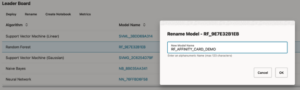
Comenzaremos dándole al modelo un nombre nuevo, diferente al que generó el experimento de AutoML. Seleccione la fila del modelo en la tabla de clasificación y luego use el botón "Cambiar nombre" para modificarlo y asignarle un nombre más específico, como RF_AFFINITY_CARD_DEM.
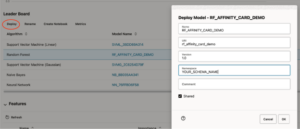
2. A continuación, implementaremos este modelo en los servicios RESTful de nuestra base de datos. Seleccione nuevamente la fila correspondiente al modelo en la tabla de clasificación y, esta vez, utilice el botón "Implementar".
a. Nombre: RF_AFFINITY_CARD_DEMO
b. rf_affinity_card_demo
c. Versión: 1.0
d. Espacio de nombres: Nombre del esquema de su base de datos
e. Compartido: comprobado
Utilizando el modelo desplegado usando Oracle Servicios RESTful de DB
Para simplificar la demostración, usaremos curl para acceder al modelo que implementamos en el paso anterior y realizar predicciones. En un entorno de producción, esta misma integración se realizaría mediante la integración con su aplicación, en lugar de este proceso manual.
Para evitar diferencias en los entornos, se recomienda seguir las instrucciones utilizando un shell de nube en su Oracle Arrendamiento en la nube.
1. Primero, necesitamos recuperar la URL de los servicios RESTful de su base de datos. Esto se puede hacer tomando la URL de su interfaz de usuario OML y eliminando todo lo que aparece después de “.com”.
2. En tu consola de Cloud Shell, crea un archivo llamado oml.env usando la plantilla que se muestra a continuación. Lo usaremos para guardar la configuración de conexión a los servicios RESTful de nuestra base de datos. Rellénalo con los valores adecuados para tu entorno. Una vez completado, ejecuta `source oml.env` para cargarlo en tu sesión.
a. oml_username: el nombre de usuario que utilizó para iniciar sesión en la interfaz de usuario de OML.
b. oml_password: la contraseña que usaste para iniciar sesión en la interfaz de usuario de OML.
c. omlservice: la URL recuperada en el paso anterior

3. A continuación, solicitaremos un token de acceso para nuestro usuario mediante este comando curl. Tenga en cuenta que este token caducará después de una hora.

Comprueba que el paso anterior funcionó llamando a `echo $token`. Deberías ver una larga cadena de caracteres.
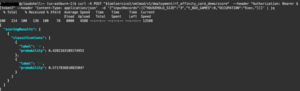
Ahora podemos invocar nuestro modelo a través de su endpoint RESTful de puntuación. Este endpoint acepta los parámetros con los que fue entrenado y realiza una predicción. En este caso, predijo una probabilidad aproximada del 57 % de que el cliente estuviera interesado en una tarjeta de afinidad.

Transformar la perspicacia en impacto
Ya has visto cómo el aprendizaje automático puede descubrir patrones, mejorar la segmentación y tomar decisiones más inteligentes; ahora te toca aplicarlo. Tanto si buscas optimizar tus estrategias de marketing, mejorar la experiencia del cliente o explorar nuevos casos de uso predictivos, tienes las herramientas a tu alcance.
Empieza a construir, empieza a experimentar y empieza a obtener resultados. Llegar a Centroid para desbloquear el poder del aprendizaje automático en tu Oracle Analice su entorno y desarrolle casos de uso únicos y de gran impacto, adaptados a las necesidades específicas de su negocio. Su próximo gran avance podría estar a solo un modelo de distancia.